วันอังคารที่ 9 เมษายน พ.ศ. 2556

มาทำความรู้จักกับ Arduino UNO กันเถอะ

มาทำความรู้จักกับ ARDUINO UNO กันเถอะ

        ARDUINO นั้นเป็น Opensource Electronics ตัวนึงที่ได้รับความนิยมกันอย่างแพร่หลาย ซึ่งเป็นบอร์ดที่ใช้ ​MCU ตระกูล ATMEL โดยจะแยกชื่อตามเบอร์ของ MCU ที่ใช้ โดยที่ผู้เขียนเอามาเล่น
ในวันนี้จะเป็น ARDUINO UNO ซึ่งจะใช้ MCU เบอร์ ATMEGA328 จะมีทั้งหมด 14 Digital Input/Output สามารถใช้เป็น PWM ได้ 6 Pin, 6 Analog Input, 1 ปุ่ม Reset, Flash Memory 32 KB,
SRAM 2 KB และ EEPROM 1 KB ใช้สัญญาณนาฬิกา 16 MHz แหล่งจ่ายไฟสามารถใช้สาย USB
หรือ Adapter 5V ก็ได้ นอกจากนี้ยังมี ICSP (In Circuit Serial Programming) ไว้ทำการ flash firmware ให้กับ Board ได้ด้วย

        หน้าตาของเจ้า ARDUINO UNO ก็จะเป็นประมาณนี้ครับ


         หลังจากที่ได้รู้จักกับ Hardware กันไปแล้ว เราก็มารู้จักกับฝั่ง Software กันบ้าง ว่าเจ้า ARDUINO UNO นี่มันเขียนโปรแกรมกันยังไง โดยจะแยกวิธีการติดตั้งออกเป็น 3 แบบเช่นเคยดังนี้ครับ

Windows (Windows 7)

         ทำการโหลดโปรแกรมของ ARDUINO UNO จาก  http://arduino.googlecode.com/files/arduino-1.0.4-windows.zip  จะได้ไฟล์ชื่อ arduino-1.0.4-windows.zip มา หลังจากนั้นให้ทำการแยกไฟล์ zip ออกมา ก็จะได้ไฟล์ต่างๆ หน้าตาประมาณนี้ครับ


         จากนั้นก็ทำการต่อสาย USB กับ ARDUINO ได้เลย (ใช้ไฟเลี้ยงจากสาย USB) Windows จะทำการค้นหาอุปกรณ์ใหม่ และจะได้อุปกรณ์ใหม่เป็น Unknow device ดังรูป


         ขั้นตอนต่อไปก็ทำการ Update Driver ให้กับ Unknown device เพื่อให้ Windows รู้จักกับ ARDUINO UNO โดยทำการคลิกขวาที่ Unknow device และคลิกที่ Property จะได้หน้าต่างดังนี้


         จากนั้นก็กดปุ่ม Update Driver จะได้หน้าจอเพื่อค้นหา Driver ซึ่งมีหน้าตาดังรูป

        
         เลือก Browse my computer for driver software เพื่อทำการค้นหาไฟล์ Driver ที่เราทำการแยกไฟล์ไว้ จะแสดงหน้าต่างดังรูป


         เมื่อแสดงหน้าต่างดังกล่าวให้เลือก Browse เพื่อเลือก Folder Driver ซึ่งจะเป็น Driver ของ FTDI USB to Serial ของ ARDUINO UNO ที่เราแยกไฟล์ไว้ ดังรูป

    
         กด OK เพื่อทำการเลือก Folder ดังกล่าว และกด Next เพื่อทำขั้นตอนต่อไป หลังจากนั้นจะแสดงหน้าจอเพื่อถามการติดตั้ง Driver ของ Arduino Board ดังรูป


         จากนั้นกด Install และรอให้ Windows ทำการติดตั้ง เมื่อเสร็จเรียบร้อยแล้วก็จะได้หน้าต่างประมาณนี้ครับ


         ในที่นี้จะเป็น Serial Port (COM3) โดยถึงขั้นตอนนี้ Windows ก็ได้ทำการรู้จักกับ ARDUINO UNO เป็นที่เรียบร้อยแล้ว ถ้าคลิกขวา Property ที่ My Computer ดู Device Manager ดูที่ Ports (COM & LPT) ก็จะเห็นอุปกรณ์ใหม่เป็น Arduino Uno (COM3) ดังรูปเลยครับ


           ส่วนของ Device Driver เราก็ทำการติดตั้งเสร็จเรียบร้อยแล้ว เรามาดูในส่วนของ Application ที่ใช้ในการเขียนโปรแกรมของ ARDUINO กันดีกว่า ซึ่งโปรแกรมก็อยู่ใน Folder ที่แยกไฟล์ออกมา เราสามารถ Double Click เพื่อเปิดโปรแกรมได้เลย ดังรูป

   
          หน้าตาของโปรแกรมเมื่อรันแล้วจะมีหน้าตาประมาณนี้ครับ

         ก่อนที่จะทำการทดสอบเขียนโปรแกรม ก็ทำการเลือก COM Port ให้กับ ARDUINO UNO กันก่อน โดยไปที่ Tools เลือก Serial Port จากนั้นเลือก COM3 (ดูจาก Driver ที่ติดตั้ง) 

Mac (OS X Lion)

         โหลดไฟล์ arduino-1.0.4-macosx.zip จากเว็บไซต์ OS X Lion จะทำการติดตั้ง Arduino ให้โดยอัตโนมัติ โดยจะเป็นไฟล์ที่ สามารถรันได้เลย ดังรูป


         จากนั้น double click ที่ icon Arduino ถ้าหาก OS X ยังไม่ได้ทำการติดตั้ง JAVA SDK ระบบจะแสดงหน้าจอเพื่อให้ทำการติดตั้งก่อน ซึ่งมีหน้าตาดังนี้
         

         ให้กด Install เพื่อทำการติดตั้ง JAVA SDK โดยหน้าจอจะแสดงรูปดังนี้


         เมื่อลง JAVA SDK เสร็จเรียบร้อยแล้ว ระบบจะแจ้งรายละเอียดให้ทราบว่าติดตั้งเสร็จเรียบร้อยแล้ว โดยจะแสดงหน้าต่างดังรูปด้านล่าง


         จากนั้น เราจะทำการค้นหา Port ของ ARDUINO UNO ของเราโดยใช้ Terminal ของ OS X โดยใช้คำสั่ง ls /dev/tty.* ดังรูป


          ในที่นี้ Usb to serial port ของ ARDUINO UNO จะมีชื่อว่า /dev/tty.usbmodemfa131 ซึ่งชื่ออุปกรณ์นี้จะใช้ในการกำหนด Port ของ โปรแกรม โดยเลือกที่ Tools แล้วเลือก serial port จากนั้นก็เลือก /dev/tty.usbmodemfa131 ดังรูป


          เมื่อถึงขั้นตอนนี้ระบบปฏิบัติการ OS X ก็สามารถที่จะใช้งาน ARDUINO UNO ได้ตามปกติแล้วครับ

Linux (Kubuntu 12.10)

         ทำการโหลดโปรแกรมของ ARDUINO UNO โดยจะเป็นรูปแบบไฟล์ tgz ซึ่งจะแยกออกเป็น 32 bit และ 64 bit โดย 32 bit จะโหลดจาก arduino.googlecode.com/files/arduino-1.0.4-linux32.tgz และถ้าเป็น 64 bit จะโหลดได้จาก arduino.googlecode.com/files/arduino-1.0.4-linux64.tgz

         หลังจากที่นำเอา ARDUIONO UNO Board มาต่อกับคอมพิวเตอร์แล้วเรามา ls ดูรายการของ dev จะเห็นอุปกรณ์ทีเพิ่มเข้ามาหน้าตาประมาณนี้ครับ


         เมื่อดูรายการอุปกรณ์แล้วจะเห็น /dev/ttyACM0 ซึ่งเป็นอุปกรณ์ที่เพิ่มเข้ามาเวลาต่อ ARDUINO UNO เข้ากับคอมพิวเตอร์ ซึ่งเราจะใช้อุปกรณ์ตัวนี้ในการเขียนโปรแกรม
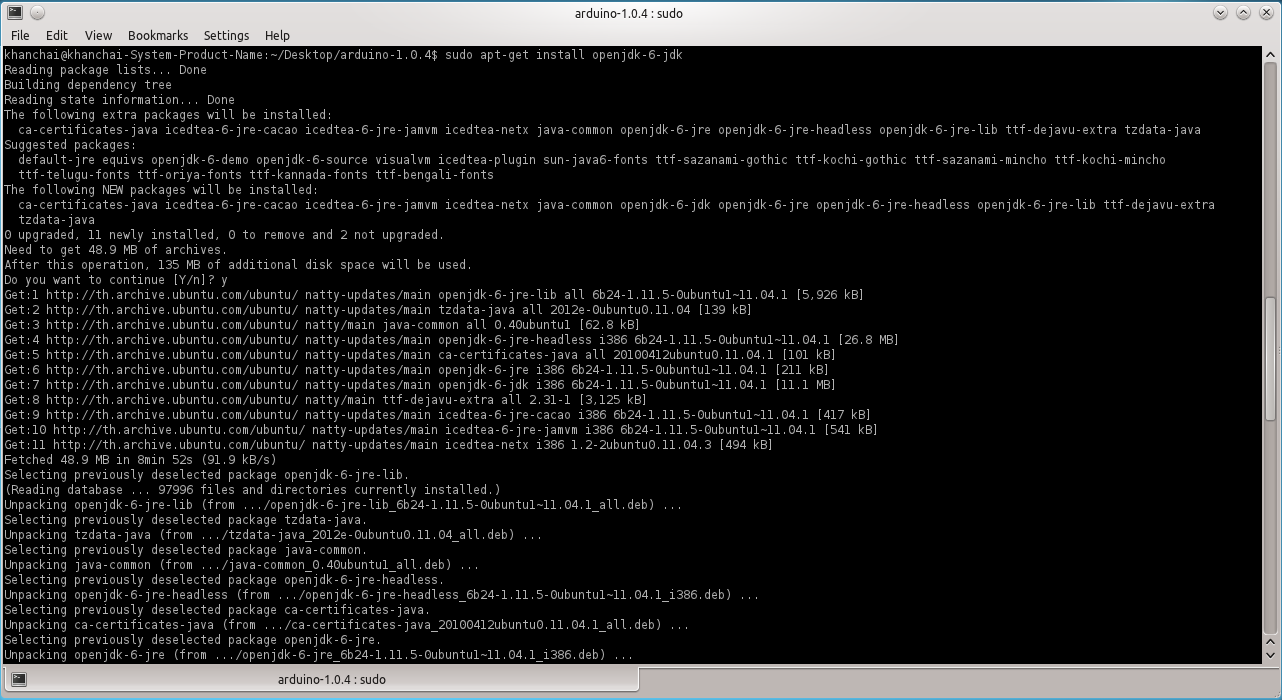
         จากนั้นทำการติดตั้ง JAVA SDK (ถ้าหากมีแล้วข้ามขั้นตอนนี้ไปได้เลยครับ) โดยใช้คำสั่ง
         sudo apt-get install openjdk-6-jdk เพื่อทำการติดตั้ง JAVA SDK จะได้หน้าตาประมาณนี้

         เมื่อติดตั้งเสร็จเรียบร้อยแล้วก็จะได้หน้าตาประมาณนี้

         
         จากนั้นก็ทำการ extract ไฟล์ tgz ที่ได้มา โดยใช้คำสั่ง tar ซึ่งมีรูปแบบดังนี้

          แล้วก็เข้าไปใน directory ที่ extract ออกมา โดยใช้คำสั่ง cd arduino-1.0.4 ดังรูป


         เมื่อเข้า folder ที่ทำการ Extract ไว้ จะเห็นไฟล์ arduino ซึ่งเป็นไฟล์ที่สามารถรันได้ โดยพิมพ์ ./arduino ซึ่งจะเห็นหน้าตาโปรแกรมดังนี้


         จากนั้นให้เลือก Tools แล้วไปยัง Serial Port เลือกค่าเป็น /dev/ttyACM0 ซึ่งเป็นอุปกรณ์ที่กล่าวถึงข้างต้น เมื่อถึงขั้นตอนนี้ เราก็สามารถเขียนโปรแกรมลงใน ARDUINO BOARD ได้แล้วครับ

Programming

         ถึงขั้นตอนนี้ก็สามารถเขียนโปรแกรมให้กับ ARDUINO UNO ได้แล้วครับ ในที่นี้ผู้เขียนขอตัวอย่างไฟล์ arduino-1.0.4\examples\01.Basics\Blink\Blink.ino มาทำการ Upload 
ดังแสดงในรูปด้านล่าง


         จากนั้นก็ทำการ Upload โดยคลิกที่ปุ่ม Upload ระบบก็จะทำการ Compile และ Upload โปรแกรมเข้าไปยัง ARDUINO UNO ซึ่งจะแสดงหน้าจอดังรูป


         เมื่อทำการ Upload เสร็จเรียบร้อยแล้ว ARDUINO UNO ก็จะทำการ RUN Code นั้นโดยอัตโนมัติหลังจากที่ Upload เสร็จ เมื่อดูที่ Board ก็จะเห็นไฟสีส้มที่บอร์ดกระพริบ ดังรูป


         ผู้อ่านสามารถศึกษาคำสั่งได้จากตัวอย่างใน Examples ของ arduino เพื่อนำไปประยุกต์ใช้ในงานต่างๆได้ เอาไว้คราวหน้า เราจะเอา ARDUINO UNO มาทำโปรเจคเล็กๆ เล่นกัน หากท่านไดสนใจอุปกรณ์สามารถเข้าสั่งซื้อได้ในเว็บ http://www.hobbyembshop.biz หรือสินค้าโปรโมชั่นที่ https://www.facebook.com/hobbyembedded
เจอกันใหม่คราวหน้า ขอให้สนุกกับการเล่น ARDUINO นะครับ

วันอังคารที่ 19 กุมภาพันธ์ พ.ศ. 2556

มารู้จักกับ MK802 กันดีกว่า

MK802 Review

มารู้จักกับ MK802 กันดีกว่า


หลังจากที่ได้รู้จักกับ Raspberry Pi กันไปเรียบร้อยแล้ว เรามารู้จักคู่ปรับที่สูสีกับ Raspberry Pi กันดีกว่า
ซึ่งนั่นก็คือ MK802 ซึ่งเป็น Embedded อีกตัวนึงที่น่าสนไม่แพ้กันเลย ถ้าเทียบการใช้งานแล้ว
ยกให้ MK802 เลยครับ เพราะว่ามีรูปร่างที่เล็กกว่า สเป๊กที่สูงกว่า แต่ข้อเสียก็คือมี Port ติดต่อน้อย
มีแค่ USB HOST, USB OTG, Wireless Lan, Serial Port (Debugger อยู่ในวงจรต้องต่อเพื่อใช้งานเอง)
ไม่มี GPIO เหมือนกับ Raspberry Pi ส่วนราคาก็สูสีกันเลยครับ

ตอนนี้ MK802 ได้พัฒนาต่อยอดไปเป็น MK803, MK808, GK802 ไปเรียบร้อยแล้วครับ
ในที่นี้จะขอกล่าวถึงเฉพาะในส่วนของ MK802 นะครับเพราะว่าผู้เขียนใช้ตัวนี้อยู่
ใครมีโปรเจคที่น่าสนใจก็สามารถแชร์ความรู้กันทาง gtalk หรือทางเมลล์ได้นะครับ
olekhanchai@gmail.com หรือสนใจอุปกรณ์สามารถเข้าสั่งซื้อได้ในเว็บ www.hobbyembshop.biz

MK802 - Specifications

Model No. AK-212MiniPC
CPU Allwinner A10 1.0GHz Cortex-A8 + 500Hz GPU
GPU 2D / 3D / OpenGL ES2.0 (AMD Z430) / OpenVG1.1 (AMD Z160) @ 27M Tri/s
Operating System Android 4.0
DDR RAM 512MB / 1GB DDR3 (actual available memory is slightly less due to reserved memory)
Nand Flash 4GB (1GB used by system)
Network Wireless 802.11b/g, WAPI (Ralink8188)
Storage External storage via USB and microSD
Language Both Chinese and English packaging versions have the full Android language list when setting up, including English
USB Interface USB 2.0 host x 2, USB storage device
Video formats and decoders MKV, TS, TP, M2TS, RM, RMVB, BD-ISO, AVI, VOB, DAT, ASF, TRP, FLV, WMV, ASF, MP4, 3GP, MPEG 1/2/4, H.264, H.263, VC-1, DivX, Xvid, MJPEG, RV10
Audio formats AAC, AAC+, eAAC+, AMR-NB, AMR-WB, QCP, MP3, WMA, WAV, MIDI, M4A
Video output Available in Android: 720P, 576P, 480P Hardware support but not in Android yet: 1080P, Super HD 2160P, 3D Film
Interfaces HDMI1, USB-HOST, USB OTG (plugging external devices into the MK802), microSD
Image formats JPG, BMP, GIF, TIFF, PNG
Subtitle formats SRT, SUB, IDX, SSA, SMI
Power adapter External adapter 5V/2A output, 110-240V input, two wire US plug
Dimensions 88.5 x 35 x 13.4 mm
Weight 300 grams with accessories
Package contents Both the Chinese and English version packages come with a MK802 device, a charger, an HDMI cable, a USB cable and a USB adapter.

ส่วนหน้าตาตอนซื้อมา กล่องก็ประมาณนี้เลยครับ


หลังจากที่เราได้ทำความรู้จักกับ MK802 แล้วเราก็มาแกะกล่องยลโฉมกันเลยดีกว่า


จากนั้นก็ต่ออุปกรณ์ที่ให้มาได้เลย ตามรูปครับ


หลังจากได้ต่ออุปกรณ์ภายในกล่องหมดแล้วก็ขอแนะนำอุปกรณ์นอกกล่องอีกอย่างที่ขาดไม่ได้ นั่นก็คือ Mouse+Keyboard
ในที่นี้ผู้เขียนขอใช้เป็น usb wireless Mouse+Keyboard ก็แล้วกันนะครับ (สะดวกดี) แต่ถ้าไม่มีใช้ USB OTG กับ USB HOST
ที่มีอยู่เสียบ Mouse กับ Keyboard ก็ได้เช่นกัน แต่จะไม่เหลือช่องเสียบอุปกรณ์อย่างอื่น
หรือว่าจะใช้เป็น USB HUB มาต่อเพื่อขยาย Ports ใช้งานก็ได้เหมือนกัน


เมื่อเชื่อมต่อกับ TV แล้วทำการเปิดเครื่องก็จะเข้าสู่ Android 4.0 ดังที่ได้แสดงไว้ในกล่องซึ่งจะเห็น Boot Logo ประมาณนี้ครับ


แล้วก็เข้าสู่หน้าจอของการโหลด Android


และสุดท้ายก็จะเข้าหน้าต่าง Android 4.0 ที่เหมือนกับโทรศัพท์ทั่วไป ส่วนรายละเอียดของตัว Android เองจะไม่ขอกล่าวในบทความนี้นะครับ
ผมถือว่าทุกคนที่เล่นรู้จักกับ Android กันหมดทุกคนก็แล้วกัน ซึ่งหน้าตาก็ประมาณนี้เลยครับ


แตว่าอุส่าห์ได้อุปกรณ์ใหม่มาทั้งที จะเล่นแค่ Android ได้ไงหล่ะครับ
วันนี้จะมาทำการลง Linux ให้กับ MK802 กันซึ่งในที่นี้จะเป็น Linux ที่มีชื่อว่า

Linaro 12.06

ส่วน Link ในการ Download ก็ตามนี้เลยครับ https://www.miniand.com/forums/forums/development/topics/linaro-12-06-armhf-build
หลังจากที่ Download มาแล้วเราก็จะได้ไฟล์ที่มีชื่อว่า linaro-alip-armhf-t4.7z จากนั้นให้ทำการแตก Zip ออกมาจาก 7zip อาจจะใช้
7Zip หรือว่า Winrar ก็ตามแต่ถนัด จะได้ไฟล์ที่มีชื่อว่า linaro-alip-armhf-t4.img
เมื่อได้ไฟล์ดังกล่าวเรียบร้อยแล้วก็เข้าสู่กระบวนการเขียนลงใน SD-Card ได้เลยครับ วิธีการไม่ขอกล่าวในที่นี้นะครับ
ให้กลับไปดูบทความของเดือนที่แล้ว ซึ่งจะกล่าวไว้โดยละเอียดในทั้ง 3 ระบบปฏิบัติการ
เมื่อเขียน SD-Card เสร็จเรียบร้อยแล้วก็เตรียมประกอบตามรูปเลยครับ


หลังจากประกอบเสร็จเรียบร้อยแล้วเปิดเครื่องขึ้นมาก็จะเห็นหน้าตาของ Linux Linaro 12.06 ประมาณนี้เลยครับ


ส่วน Username และ Password ที่ใช้ในการเข้าใช้งานก็จะเป็น
User : miniand
Password : miniand

เราก็สามารถใช้งานเหมือน ubuntu ธรรมดาๆที่เราเคยใช้กันได้เลยครับ


ในที่นี้ลอง Run LXTerminal ดูก็หน้าตาประมาณนี้ครับ


บทความนี้ก็จะกล่าวถึง MK802 ไว้คร่าวๆ แค่นี้ก่อนเดี๋ยวคราวหน้าจะหาอุปกรณ์ตัวใหม่มาให้ลองเล่นกัน
หลังจากนั้นเราค่อยมาประยุกต์ใช้งานอุปกรณ์ต่างๆ ให้เข้ากับงานที่ต้องการในภายหลัง อาจจะใช้ร่วมกัน
หรืออาจจะใช้กับอุปกรณ์อื่นๆเพิ่มเติม เอาไว้คราวหน้าจะมาอัพเดทให้ฟังกันอีกทีนะครับ
           ใครมีโปรเจคที่น่าสนใจก็สามารถแชร์ความรู้กันทาง gtalk หรือทางเมลล์ได้นะครับ
olekhanchai@gmail.com หรือสนใจอุปกรณ์สามารถเข้าสั่งซื้อได้ในเว็บ http://www.hobbyembshop.biz หรือสินค้าโปรโมชั่นที่ https://www.facebook.com/hobbyembedded
ส่วนวันนี้ก็ขอจบการแนะนำอุปกรณ์ MK802 ไว้เพียงเท่านี้ ขอให้สนุกกับอุปกรณ์นี้นะครับ

วันพุธที่ 16 มกราคม พ.ศ. 2556

มาเริ่มต้นเล่น Raspberry Pi กันดีกว่า

begining Raspberry Pi step - by - step


          หลังจากสร้าง blog ไว้นานหลายเดือน ก็ได้เริ่มต้นลองเขียนดูซักที ซึ่งเรามาเริ่มต้นด้วยคอมพิวเตอร์ตัวจิ๋วที่มีชื่อว่า Raspberry Pi กันดีกว่าครับ  หลายท่านคงคุ้นเคยกับชื่อนมาบ้างแล้ว

          วันนี้ผมจะพาติดตั้ง Raspberry Pi เพื่อเริ่มต้นใช้งานกันครับ อุปกรณ์ที่จะต้องเตรียมก็มีดังนี้ครับ

1. ตัวบอร์ด Raspberry Pi

power adapter
 
2. สาย Video Composite หรือ สาย HDMI หรือจะเป็น HDMI2VGA ก็ได้ครับ ในที่นี้ขอใช้สาย Video Composite ครับราคาถูกดี

raspberry board

3. Adapter (แนะนำให้ใช้ 2A ครับเพราะเวลาต่ออุปกรณ์ภายนอกเพิ่มเติมจะได้ไม่มีปัญหาไฟไม่พอ)

raspberry pi cable

4. SD Card ขนาด 4GB ขึ้นไป (แนะนำเป็น 8GB ครับ จะได้มีพื้นที่ในการใช้งานเยอะๆและ
Class 4 ที่สามารถใช้กับ Raspberry Pi ได้ทุกเวอร์ชันโดยไม่มีปัญหา)

raspberry pi power supply

5. SD Card Reader ไว้สำหรับอ่าน SD Card แต่ถ้าเป็นโน้ตบุ๊กก็สามารถใช้ของโน้ตบุ๊ก
ได้เลยครับ

6. ทีวีที่มี Input เป็น HDMI หรือ Video Composite ในที่นี้อาจใช้จอ 3.5 หรือ 4.3 นิ้วที่เป็น video composite ที่ใช้ในรถยนต์ หรือ VGA Monitor ของคอมพิวเตอร์ก็ได้ครับ (ใช้กับ HDMI2VGA)

7. Keyboard และ Mouse จะเป็น Wireless หรือว่าจะเป็นมีสายก็ได้ครับสามารถเสียบใช้พร้อมกันได้เพราะมี USB Host ให้ 2 Port อยู่แล้ว

8. สาย Lan เพื่อใช้ในการ Update หรือ Install Program ผ่านทาง Internet

หลังจากที่ได้อุปกรณ์ครบเรียบร้อยแล้ว เราก็ทำการติดตั้งกันเลยครับ หลังจากติดตั้งอุปกรณ์เสร็จเรียบร้อยแล้วจะมีหน้าตาประมาณนี้ครับ

raspberry pi plugged

          ก่อนที่จะจ่ายไฟให้กับบอร์ด Raspberry Pi และเปิดทีวีในช่องสัญญาณ AV ก็ขอพักขั้นตอน
ทางด้าน Hardware เอาไว้ก่อนครับ เราจะทำการติดตั้งระบบปฏิบัติการ Linux ให้กับ Raspberry Pi ลงใน SD Card กันก่อน

          เริ่มจากเข้าไปที่เว็บไซต์ของ Raspberry Pi เลยครับ
ไปที่ http://www.raspberrypi.org/downloads แล้วไปที่หัวข้อ Raspbian “Wheezy” เพื่อดาวน์โหลดระบบปฏิบัติการให้กับ Raspberry Pi ของเรา


สำหรับผู้ใช้งาน Windows 


1. Download Win32DiskImage เพื่อใช้ในการเขียน Image ของระบบปฏิบัติการ Raspbian โดยมี Link อยู่ใน website ของทาง Raspberry Pi อยู่แล้ว


2. ทำการ Extract ไฟล์ 2012-12-16-wheezy-raspbian.zip ซึ่งจะได้ไฟล์
2012-12-16-wheezy-raspbian.img  ออกมา


3. Extract โปรแกรม Win32DiskImage เรียบร้อยแล้วไฟล์ต่างๆจะประมาณนี้ครับ


raspberry pi folder


4. ดับเบิ้ลคลิกที่ Win32DiskImage เพื่อทำการรันโปรแกรม ซึ่งหน้าตาโปรแกรมจะประมาณนี้
 
raspberry pi disk image
   

5. ช่อง Device ให้เลือก Drive ที่เป็น SD Card จากนั้นคลิกที่ Folder สีน้ำเงินเพื่อเลือกไฟล์ 2012-12-16-wheezy-raspbian.img ที่ Extract เอาไว้


6. กด Write เพื่อทำการเขียน Disk Image ของ raspbian ลง SD Card ได้เลยครับ


ระบบจะถามยืนยันอีกครั้ง


raspberry pi confirm


ให้ตอบ Yes ไปเพื่อเริ่มเขียนไฟล์


7. หลังจากที่เขียนเสร็จเรียบร้อยแล้วจะปรากฏหน้าต่างดังนี้


raspberry pi reconfirm
 
8. กด OK แล้วก็ Exit โปรแกรม ก็ถือว่า SD Card นี้มีระบบปฏิบัติการ Raspbian ของ Raspberry Pi แล้วครับ


สำหรับผู้ใช้งาน Mac


          หลังจาก Download ไฟล์ 2012-12-16-wheezy-raspbian.zip มาเรียบร้อยแล้ว ก็เข้าโหมด Terminal  เพื่อทำการเขียน Image file ลงใน SD Card ตามขั้นตอนกันเลยครับ
  
1. เริ่มจากใช้คำสั่ง diskUtil เพื่อทำการค้นหา SD Card ของเราว่าชื่อ Device อะไร ซึ่งในที่นี้คือ /dev/disk1
 
   raspberry pi mac diskutil
 
 2. เมื่อรู้ ชื่อ Device แล้วก็ทำการ unmount disk เพื่อให้ระบบเลิกการเชื่อมต่อกับไฟล์ใน Device ซะก่อน


raspberry pi disk unmount


3. จากนั้นก็เข้าไปในพื้นที่ที่ Download file Image เอาไว้ด้วยคำสั่ง cd Downloads


raspberry pi change directory
4. จากนั้นใช้คำสั่ง ls เพื่อตรวจสอบไฟล์ที่ Download มา และใช้คำสั่ง unzip เพื่อ extract จะได้ไฟล์ .img ดังรูป

raspberry pi unzip


5. เมื่อได้ไฟล์ .img มาเรียบร้อยแล้ว ให้ใช้คำสั่ง dd เพื่อเขียนข้อมูลไฟล์ .img ลงใน SD Card และตามด้วยคำสั่ง sync เพื่อเคลียร์ค่าในหน่วยความจำ
ลงใน SD Card โดยสมบูรณ์ (ไม่ใช้คำสั่งก็ได้ครับ แต่การทำงานของ SD Card จะไม่สมบูรณ์ 100% เห็นว่ามาอย่างนั้น อันนี้ต้องลองพิสูจน์เองนะครับ
เทพ Linux ท่านไหนอธิบายได้ดีกว่านี้ก็ชี้แนะได้นะครับ)


raspberry pi linux sync


สำหรับผู้ใช้งาน Linux


Linux มีวิธีการตรวจหาชื่ออุปกรณ์ได้หลายวิธี ผู้เขียนขอยกมาวิธีนึงแล้วกันนะครับ

1. ค้นหา SD Card ด้วยคำสั่ง ls /dev/mmc* ซึ่งถ้าหากไม่ได้เสียบ SD Card ไว้จะขึ้นข้อความดังนี้


raspberry pi find mmc


2. หลังจากเสียบ SD Card ลงไปแล้วจะแสดง Device ดังที่ปรากฏในรูป


raspberry pi found mmc


3. จากนั้นก็เข้าไปใน Folder Download ของ Linux ที่ใช้งานอยู่ ด้วยคำสั่ง cd Downloads และใช้คำสั่ง unzip เพื่อทำการ extract ไฟล์ .img ออกมา


raspberry pi extract


4. จากนั้นใช้คำสั่ง dd เพื่อเขียนไฟล์ .img ลงในอุปกรณ์ SD Card ดังที่แสดงในรูป ในที่นี้ SD Card จะมีชื่ออุปกรณ์ว่า /dev/mmcblk0 และเคลียร์ค่า buffer ที่หลงเหลืออยู่ในหน่วยความจำให้ลงใน SD Card โดยสมบูรณ์ด้วยคำสั่ง sync นะครับ


raspberry pi sync linux


    หลังจากที่ได้ SD Card ที่มีข้อมูลของ Raspbian Wheezy เรียบร้อยแล้ว ก็สามารถนำไปเสียบในช่องเสียบ SD Card ของ Board Raspberry Pi ได้เลยครับ เท่านี้ก็สามารถทำงานได้แล้ว


 จากนั้นมาถึงขั้นตอนสุดท้ายกันเลยครับ


 หลังจากที่เปิดเครื่องแล้ว Raspberry Pi จะทำงานไปเรื่อยๆ จนถึงหน้า raspi - config ซึ่งมีหน้าตาดังนี้ครับ

raspbery pi config
 
info เป็นเนื้อหาที่อธิบายเกี่ยวกับ Raspi - config
expands_rootfs
เป็นการขยายพื้นที่ของพาร์ทิชันให้เต็มพื้นที่ของ SD Card ซึ่งขั้นตอนนี้ควรทำเป็นอันดับแรกเลยครับ
จะได้มีพื้นที่ไว้ใช้เยอะๆ เพราะถ้าเป็น SD Card 8GB พาร์ทิชันที่ 2 จะมีพื้นที่ถึง 7 GB กว่าๆเลยทีเดียว
overscan ค่าปกติจะเป็น Enable อธิบายเป็นภาษาที่เข้าใจง่ายๆ คือการปรับโหมดแสดงผลให้เข้ากับระบบแล้วกันนะครับ
configure_keyboard เป็นการปรับค่า Keyboard Layout ของแต่ละประเทศ อันนี้ควรที่จะปรับให้ตรงกับ Keyboard ที่ใช้งานอยู่ครับ เพราะจะทำให้ตัวอักษรที่พิมพ์ออกมา ไม่ตรงกับหน้าจอ
change_pass เป็นการเปลี่ยน password ของ user pi (default user ของ raspbian)  หากไม่เปลี่ยนแปลงค่าเดิมคือ raspberry ครับ
change_locale เป็นการเปลี่ยนการตั้งค่าของแต่ละประเทศเหมือนใน Windows ครับ อันนี้ก็สมควรที่จะตั้งค่าไว้ครับจะได้ทำงานได้ถูกต้อง
change_timezone เป็นการเปลี่ยนช่วงเวลามาตรฐาน อันนี้ก็ควรปรับจะได้ค่าเวลาที่ถูกต้อง
memory_split อันนี้จะเป็นการแบ่งหน่วยความจำของการ์ดจอ อันนี้ตามใจผู้ใช้งานเลยครับ
ssh อันนี้จะเป็นการเปิด ssh server ให้สามารถควบคุมระยะไกลได้ค่าปกติจะเป็น Enable ครับ
boot_behaviour อันนี้จะเป็นการเริ่มต้นระบบว่าจะให้เป็น console หรือ GUI ดี อันนี้ก็แล้วแต่ผู้ใช้งานเลยครับ ถ้าเป็น console ก็สามารถใช้ startx ในการใช้ GUI ได้
update เป็นการอัพเกรด raspi-config ตัวล่าสุดจาก website ครับ
               

 หน้าตาของ Raspberry Pi - Console ประมาณนี้ครับ


raspberry pi console


หากไม่ได้ตั้งค่าใน config จะใช้ user เป็น pi ส่วน password ก้ใช้ raspberry   
  
ส่วนหน้าตาของ Raspberry Pi - GUI ก็จะได้ประมาณนี้ครับ


raspberry pi gui


           ใครมีโปรเจคที่น่าสนใจก็สามารถแชร์ความรู้กันทาง gtalk หรือทางเมลล์ได้นะครับ
olekhanchai@gmail.com หรือสนใจอุปกรณ์สามารถเข้าสั่งซื้อได้ในเว็บ http://www.hobbyembshop.biz หรือสินค้าโปรโมชั่นที่ https://www.facebook.com/hobbyembedded
           ส่วนวันนี้ก็คงต้องจบบล๊อกไว้เพียงเท่านี้แหล่ะครับ ขอให้สนุกกับการใช้งาน raspberry pi นะครับ