วันศุกร์ที่ 28 มิถุนายน พ.ศ. 2556

ติดตั้ง LAMP ให้กับ Raspberry Pi กันเถอะ

ติดตั้ง LAMP ให้กับ Raspberry Pi กันเถอะ

        หลังจากที่ได้ลองเขียนกระทู้เกี่ยวกับอุปกรณ์ที่ผมอยากจะศึกษามา เห็นได้ชัดว่ากระแสของ Raspbery Pi มาแรงมาก วันนี้ผมก็เลยหยิบเอาวิธีการติดตั้ง Linux Apache Mysql Php (LAMP)
ใน Raspberry Pi มาฝากกันครับ

        เริ่มจากผมถือว่าทุกคนติดตั้ง Raspbian และสามารถติดต่อกับระบบ Network ออก Internet ได้
และสามารถใช้คำสั่ง apt-get ได้อยู่แล้วนะครับ โดยผมจะติดตั้งไปทีละตัวอักษรตามลำดับดังนี้ครับ


Apache

        Apache คือ Apache Web Server ถือได้ว่าเป็นส่วนที่ติดตั้งไว้เพื่อทำให้ Raspberry Pi กลายเป็น Web Server โดยทำให้ Client สามารถติดต่อ Raspberry Pi ผ่านทาง Protocol HTTP ได้
โดยวิธีการติดตั้ง Apache Server ใน Raspberry Pi สามารถทำได้ด้วยคำสั่งนี้ครับ

        sudo apt-get install apache2

        หน้าจอการติดตั้ง Apache Web Server จะขึ้นข้อความเพื่อแจ้งการเปลี่ยนแปลงที่จะเกิดขึ้นหลังจากที่ลงโปรแกรมไปแล้ว ตามรูปครับ

        จากนั้นให้ตอบ Y หรือ y (กด Enter เลือก default Y) ระบบก็จะทำการติดตั้ง Apache ใน Raspbianซึ่งเมื่อดำเนินการเสร็จเรียบร้อยแล้วจะมีหน้าตาประมาณนี้ครับ

 
        เมื่อติดตั้งเสร็จเรียบร้อยแล้ว ระบบจะทำการ Start Service ของ apache ให้โดยอัตโนมัติ

        จากนั้นเราก็จะมาทำการทดสอบกันว่า Web Server ที่เราติดตั้งมานั้นใช้งานได้จริงหรือเปล่า
โดยเข้าไปที่ Browser ที่มากับ Raspbery Pi ซึ่งมีชื่อว่า Midori หรือ จะเข้าผ่านทาง URL ของ Browser ที่ต่างเครื่องกันก็ได้นะครับ ในที่นี้ IP ของ Raspbery Pi คือ 192.168.164.102
        ทดสอบด้วยการพิมพ์ http://192.168.164.102 ใน Browser ถ้าหากใช้งานได้จะขึ้นหน้าจอตามรูปด้านล่างเลยครับ

Mysql

        Mysql คือ Mysql Server ซึ่งเป็นระบบฐานข้อมูลประเภทหนึ่ง โดยที่สามารถที่จะติดต่อสื่อสารและบันทึกข้อมูลลงในฐานข้อมูลนี้ด้วยคำสั่ง SQL แต่การติดตั้ง Mysql Server จะต้องอยู่ในสิทธิที่จะสร้างไฟล์และแก้ไขไฟล์ได้  จึงจะทำการติดตั้งสมบูรณ์ โดยจะต้องใช้สิทธิ์ root ในการติดตั้งโดยใช้คำสั่งดังนี้

        sudo bash

        หลังจากที่สั่งคำสั่งนี้แล้ว Raspberry Pi จะเปลี่ยนสิทธิ์ของผู้ใช้งานเป็น root โดย prompt ของระบบปฏิบัติการจะเปลี่ยนไปมีหน้าตาประมาณนี้ครับ

 
        ลำดับถัดไปเราจะทำการติดตั้ง Mysql Server ให้กับ Raspberry Pi โดยใช้คำสั่งนี้ครับ

        sudo apt-get install mysql-server

        จากนั้นระบบจะแจ้งการเปลี่ยนแปลงของไฟล์ที่จะเกิดขึ้น โดยมีหน้าตาประมาณนี้ครับ


        จากนั้น กด Enter ไปเพื่อดำเนินการต่อ ติดตั้งได้ซักพัก ก็จะมีหน้าต่างขึ้นมาถามรหัสผ่านที่ต้องการที่จะใช้ในระบบ หน้าจอประมาณนี้ครับ


        จากนั้นระบบจะทำการยืนยันรหัสผ่านอีกครั้ง ตามรูปข้างล่างเลยครับ


         เมื่อติดตั้งเสร็จเรียบร้อยแล้ว จะขึ้นข้อความตามรูปเลยครับ


        จากนั้นใช้คำสั่ง exit เพื่อออกจาก root และเราก็จะมาทำการทดสอบคำสั่ง mysql ที่เราเพิ่ง
ติดตั้งเสร็จ โดยใช้คำสั่งนี้เลยครับ

        mysql

        ถ้ากระบวนการติดตั้งทั้งหมดถูกต้องก็จะเห็นหน้าตาของ mysql ประมาณนี้ครับ


        จากนั้นก็ ออกจาก mysql ด้วยคำสั่ง quit เพื่อดำเนินการในขั้นตอนต่อไป


Php

        Php คือ PHP5 เป็นโปรแกรมประมวลผลฝั่ง Server Side ที่ใช้ในการเขียนเว็บ โดยประมวลผลคำสั่งทางฝั่ง Server แล้วแสดงผลทาง Browser เพื่อแสดงผล
วิธีการติดตั้งใช้คำสั่งนี้ครับ

        sudo apt-get install php5 libapache2-mod-php5

        จากนั้นระบบจะแสดงการเปลี่ยนแปลงของพื้นที่เก็บข้อมูลที่จะเกิดขึ้น และจะยืนยันการดำเนินการต่อหน้าจอประมาณนี้ครับ


        กด Enter เพื่อยืนยันการดำเนินการต่อ และหลังจากเสร็จขั้นตอนนี้ เราก็จะทำการติดตั้ง Plug-in ของ PHP ที่จำเป็นต้องใช้ โดยใช้คำสั่งดังนี้ครับ

        sudo apt-get install  php5-mysql php5-curl php5-gd php5-common php5-curl php5-ffmpeg php5-imagick php5-imap php5-mcrypt php5-memcache

        จากนั้นก็จะแจ้งการเปลี่ยนแปลงและถามการดำเนินการต่อเช่นเคย หน้าตาจะประมาณนี้ครับ
       

        หลังจากเสร็จขั้นตอนการติดตั้ง plug-in ก็จะได้หน้าจอดังรูปข้างล่างเลยครับ


        สองขั้นตอนในการติดตั้ง PHP ดังที่ได้กล่าวมา สามารถรวมเป็นคำสั่งเดียวได้เลยนะครับ เผื่อใครอยากจะติดตั้งให้เสร็จภายในครั้งเดียว ผู้เขียนแยกหมวดหมู่ออกให้เห็นภาพการติดตั้งเท่านั้น

        ขั้นตอนถัดไปเราก็จะทำการทดสอบ PHP ที่เราติดตั้งไปว่าจะใช้งานได้หรือไม่ โดยการสร้างไฟล์ info.php ไว้ที่ตำแหน่ง /var/www ซึ่งเป็นตำแหน่ง web root ของ Apache Server (สามารถปรับเปลี่ยนได้ด้วย Apache Config) ซึ่งเราจะเขียนฟังก์ชันการแสดงรายละเอียดของ PHP โดยใช้คำสั่งตามนี้เลยครับ

        sudo nano /var/www/info.php

        จากนั้นให้เขียนรายละเอียดของไฟล์ตามรูปเลยครับ


        เมื่อเสร็จเรียบร้อยแล้วเราก็ทำการบันทึกไฟล์นี้ไว้ แล้วออกจากระบบ ในที่นี้ผู้เขียนขอทำการ
ออกจากระบบโดยการกด Ctrl X แล้วระบบจะถามบันทึกเอง แล้วก็ออกจากโปรแกรม nano (หรือจะ WriteOut ก่อนก็ตามถนัดเลยครับ) 

        จากนั้นเราจะทำการทดสอบหน้าเว็บของ PHP ที่เราเขียนขึ้น โดยใช้ Browser ในการทดสอบ โดยพิมพ์ URL ของ Raspberry Pi ดังนี้ครับ

        http://192.168.164.102/info.php

        หน้าจอจะแสดงรายละเอียดของ PHP ที่ติดตั้งใน Raspberry Pi  โดยจะมีหน้าตาประมาณนี้ครับ

 
        ถึงขั้นตอนนี้ถือว่าขั้นตอนการติดตั้ง LAMP เสร็จเรียบร้อยแล้ว แต่ Mysql ของเรายังไม่มีเครื่องมือในการจัดการโดยสะดวกเท่าที่ควร
        ท้ายสุดเรามาเสริมการใช้งาน Mysql Server ด้วย PHP MyAdmin กัน โดยการติดตั้งรวมเข้าไปใน Raspbian ด้วยคำสั่งนี้ครับ

        sudo apt-get install phpmyadmin

        ระบบจะแจ้งการเปลี่ยนแปลง และสอบถามการดำเนินการเช่นเคยครับ
     

        จากนั้นก็ให้กด Enter เพื่อดำเนินการต่อ เมื่อดำเนินการไปซักพักก็จะมีหน้าจอแจ้งรายละเอียดของ PHP MyAdmin ดังรูปข้างล่างครับ

      
         เมื่ออ่านรายละเอียดเรียบร้อยแล้ว ก็กด OK จากนั้นระบบก็จะสอบถามว่าให้ทำการตั้งค่าของ PHP MyAdmin ด้วย dbconfig-common หรือไม่ ตามรูปด้านล่างครับ


        ในที่นี้ให้ตอบ Yes เพื่อให้ตั้งค่า config ตาม dbconfig-common เมื่อผ่านขั้นตอนดังกล่าว ระบบจะสอบถามรหัสผ่านของ Database Admin (mysql root) โดยมีหน้าจอดังนี้ครับ


         จากนั้นก็ทำการใส่รหัสผ่านที่ต้องการ แล้วกด OK เพื่อดำเนินการต่อไป และระบบจะทำการสอบถามรหัสผ่านที่จะใช้ในการติดต่อ mysql ของ Application ตามรูปครับ


        หลังจากขั้นตอนดังกล่าว ก็จะสอบถาม Web Server ที่เราติดตั้ง เพื่อระบบจะทำการ reconfig ค่าต่างๆ ให้ใหม่ ตามที่ได้สอบถามมาข้างต้น โดยจะมีหน้าจอดังนี้ครับ

 
        ในที่นี้ให้เลือก apache2 เพราะ Web Server ที่เราติดตั้งเป็น Apache2 จากนั้นก็กด OK ระบบก็จะทำการติดตั้งค่าต่างๆให้โดยอัตโนมัติ ถ้าหากว่าขั้นตอนทั้งหมดถูกต้องก็จะได้หน้าตาประมาณนี้ครับ


        จากนั้นเรามาทำการทดสอบ PHP MyAdmin กันดีกว่า โดยใช้ Browser พิมพ์ URL ดังนี้ครับ

        http://192.168.164.102/phpmyadmin

        หากติดตั้งทุกอย่างถูกต้องก็จะขึ้นหน้าจอตามรูปด้านล่างเลยครับ


        เท่านี้เราก็จะได้ PHP MyAdmin ไว้ใช้งาน ไม่แพ้การติดตั้ง Apserv หรือ XAMPP
ที่ใช้กันอยู่เลยครับ หลังจากขั้นตอนนี้แล้ว ผู้อ่านอยากจะเขียนเว็บ PHP ติดต่อกับ Mysql Server
ก็ตามใจแต่ละท่านเลยครับ
        ใครมีโปรเจคที่น่าสนใจก็สามารถแชร์ความรู้กันทาง gtalk หรือทางเมลล์ได้นะครับ
olekhanchai@gmail.com หรือสนใจอุปกรณ์สามารถเข้าสั่งซื้อได้ในเว็บ http://www.hobbyembshop.biz หรือสินค้าโปรโมชั่นที่ https://www.facebook.com/hobbyembedded  
        หวังว่าบทความนี้คงเป็นประโยชน์ต่อผู้ที่กำลังศึกษา Raspberry Pi นะครับ หากมีความรู้ใหม่ๆ เดี๋ยวจะมาแชร์ในคราวหน้าอีกทีนะครับ เดือนนี้ขอจบบทความไว้เพียงเท่านี้แหล่ะแล้ว เจอกันคราวหน้าครับ


วันอาทิตย์ที่ 5 พฤษภาคม พ.ศ. 2556

โล่คู่กาย Ethernet Arduino Shield

โล่เครือข่ายคู่กาย ARDUINO 

(ARDUINO ETHERNET SHIELD)


        หลังจากที่ได้รู้จักกับ ARDUINO กันแล้ว เรามารู้จักกับโล่คู่กายของเจ้า ARDUINO กันบ้าง
ETHERNET SHIELD นี้จะใช้ประกอบกับ ARDUNIO UNO เพื่อที่จะทำให้สามารถติดต่อกับระบบเครือข่ายได้ โดยใช้ Ethernet Library ซึ่งเวอร์ชั่นล่าสุดจะมี ช่องอ่าน Micro SD Card ติดมาด้วย สามารถใช้กับ SD Library ของ ARDUINO ได้เลย
        การเชื่อมต่อกับ ETHERNET SHIELD นี้จะใช้สาย RJ45 อาจจะใช้ CAT5 หรือ CAT6 โดยสามารถใช้ DHCP ได้ แต่การเชื่อมต่อระหว่างสองจุดยังต้องใช้สาย Cross Over อยู่ เพราะไม่มีวงจร Cross Over ภายใน ความเร็วในการสื่อสารของบอร์ดนี้จะอยู่ที่ 10/50 Mbps หรือ 10/100 Mbps แล้วแต่แหล่งผลิต
 ส่วนหน้าตาของเจ้า ETHERNET SHIELD ก็จะประมาณนี้ครับ


หลังจากที่ประกอบกับ ARDUINO ก็จะประมาณนี้


        ในส่วนของ ETHERNET SHIELD นี้มีโมดูลที่สามารถรองรับ Power over Ethernet (PoE) ซึ่งสามารถใช้แหล่งจ่ายไฟของบอร์ดได้เลย นอกจากนี้ยังมีไฟแสดงผลซึ่งสามารถอธิบายได้ดังนี้
  • PWR: ไฟแสดงสัญญาณ Power  
  • LINK: ไฟแสดงสถานะการอัพโหลดและดาวโหลดข้อมูลผ่านเครือข่าย
  • FULLD: ไฟแสดงสถานะของการเชื่อมต่อแบบ Full Duplex
  • 100M:ไฟแสดงถานะเมื่อมีการเชื่อมต่อเครือข่ายได้ถึง 100 Mbps
  • RX:ไฟแสดงสถานะเมื่อ ETHERNET SHIELD มีการรับข้อมูล
  • TX:ไฟแสดงสถานะเมื่อ ETHERNET SHIELD เมื่อมีการส่งข้อมูล
  • COLL: ไฟแสดงสถานะเมื่อมี IP ชนกันของเครือข่าย
        เมื่อได้ทราบถึงองค์ประกอบคร่าวๆของ  ETHERNET SHIELD ไปแล้ว เรามาเริ่มทำการทดสอบเขียนโปรแกรมเพื่อให้สามารถติดต่อสื่อสารกันระหว่างเครือข่ายกันบ้างดีกว่า
        ผู้เขียนขอยกตัวอย่างโปรแกรมที่เขียนบนระบบปฏิบัติการ Windows ตัวอย่างเดียวนะครับ เพราะว่าในส่วนของ Code นั้นจะเหมือนกันทุกระบบปฏิบัติการ ในส่วนของการติดตั้ง ก็สามารถย้อนกลับไปดูบทความเก่าของเดือนที่แล้วได้เลย โค๊ดตัวอย่างการเขียนติดต่อ Ethernet จะอยู่ในตัวอย่างเมื่อติดตั้งโปรแกรมแล้ว โดยเข้าไปที่เมนู File -> Examples -> Ethernet จะปรากฏตัวอย่างที่สามารถใช้งาน ETHERNET SHIELD ได้ ซึ่งจะเห็นตัวอย่างดังรูป


        ในที่นี้ขอเลือกเป็น Webserver สามารถศึกษาได้จากหมายเหตุของโปรแกรม ซึ่งอธิบายค่อนข้างละเอียดในแต่ละบรรทัด ตัวอย่างประมาณนี้ครับ


        หลังจากที่ได้โค๊ดมา หากผู้อ่านต้องการจะเปลี่ยนแปลงโค๊ดในส่วนไหนก็ลองแก้ไขได้ตามต้องการเลยครับ เมื่อทำการแก้ไขเสร็จเรียบร้อยแล้วก็สามารถอัพโหลดขี้นไปยัง Arduino ได้เลยครับ ว่าแล้วก็เสียบสายอัพโหลดกันเลย เมื่ออัพโหลดเสร็จจะได้หน้าตาประมาณนี้ครับ


        จากนั้น ก็ต่อสาย LAN กับ สาย POWER เข้ากับ ARDUINO ได้เลย เมื่อต่อเสร็จเรียบร้อย ระบบก็จะทำงานตามโค๊ดที่อัพโหลดเข้ามา ซึ่งหน้าตาของบอร์ดเมื่อทำงานเป็น Web Server จะประมาณนี้ครับ


        หลังจากที่ ARDUINO ทำงานแล้ว จะเห็นไฟแสดงสถานะต่างๆ บนบอร์ดติด จากนั้น เราจะทำการทดสอบ Web Server ของเราโดยใช้ Browser ซึ่งจากโค๊ดเราจะได้ IP Address ของบอร์ดเป็น 192.168.1.177 ผู้อ่านขอทดสอบด้วย Firefox ซึ่งใช้ URL ดังนี้ http://192.168.1.177 เราจะเห็นข้อความแสดงสถานะการทำงาน ของพอร์ด A0 - A5 ซึ่งเป็น Analog Input ดังแสดงในรูปดังนี้


        นอกจากนี้ ยังสามารถศึกษาโค๊ดต่างๆ ได้จากตัวอย่างในเมนู Examples ซึ่งมีการเขียนอธิบายในหมายเหตุของตัวโปรแกรม และเริ่มจากขั้นพื้นฐานไปถึงขั้นสูง โดยที่ไม่ต้องหาหนังสือเล่มไหนมาอ่านเลย ลองศึกษาดูนะครับ บอร์ดนี้ราคาถูกและคุ้มค่ามาก ถ้าเทียบราคากับการประยุกต์ใช้งานแล้ว พอๆกับ Raspberry Pi และ MK802 เลยทีเดียว
        ใครมีโปรเจคที่น่าสนใจก็สามารถแชร์ความรู้กันทาง gtalk หรือทางเมลล์ได้นะครับ
olekhanchai@gmail.com หรือสนใจอุปกรณ์สามารถเข้าสั่งซื้อได้ในเว็บ http://www.hobbyembshop.biz หรือสินค้าโปรโมชั่นที่ https://www.facebook.com/hobbyembedded  

วันอังคารที่ 9 เมษายน พ.ศ. 2556

มาทำความรู้จักกับ Arduino UNO กันเถอะ

มาทำความรู้จักกับ ARDUINO UNO กันเถอะ

        ARDUINO นั้นเป็น Opensource Electronics ตัวนึงที่ได้รับความนิยมกันอย่างแพร่หลาย ซึ่งเป็นบอร์ดที่ใช้ ​MCU ตระกูล ATMEL โดยจะแยกชื่อตามเบอร์ของ MCU ที่ใช้ โดยที่ผู้เขียนเอามาเล่น
ในวันนี้จะเป็น ARDUINO UNO ซึ่งจะใช้ MCU เบอร์ ATMEGA328 จะมีทั้งหมด 14 Digital Input/Output สามารถใช้เป็น PWM ได้ 6 Pin, 6 Analog Input, 1 ปุ่ม Reset, Flash Memory 32 KB,
SRAM 2 KB และ EEPROM 1 KB ใช้สัญญาณนาฬิกา 16 MHz แหล่งจ่ายไฟสามารถใช้สาย USB
หรือ Adapter 5V ก็ได้ นอกจากนี้ยังมี ICSP (In Circuit Serial Programming) ไว้ทำการ flash firmware ให้กับ Board ได้ด้วย

        หน้าตาของเจ้า ARDUINO UNO ก็จะเป็นประมาณนี้ครับ


         หลังจากที่ได้รู้จักกับ Hardware กันไปแล้ว เราก็มารู้จักกับฝั่ง Software กันบ้าง ว่าเจ้า ARDUINO UNO นี่มันเขียนโปรแกรมกันยังไง โดยจะแยกวิธีการติดตั้งออกเป็น 3 แบบเช่นเคยดังนี้ครับ

Windows (Windows 7)

         ทำการโหลดโปรแกรมของ ARDUINO UNO จาก  http://arduino.googlecode.com/files/arduino-1.0.4-windows.zip  จะได้ไฟล์ชื่อ arduino-1.0.4-windows.zip มา หลังจากนั้นให้ทำการแยกไฟล์ zip ออกมา ก็จะได้ไฟล์ต่างๆ หน้าตาประมาณนี้ครับ


         จากนั้นก็ทำการต่อสาย USB กับ ARDUINO ได้เลย (ใช้ไฟเลี้ยงจากสาย USB) Windows จะทำการค้นหาอุปกรณ์ใหม่ และจะได้อุปกรณ์ใหม่เป็น Unknow device ดังรูป


         ขั้นตอนต่อไปก็ทำการ Update Driver ให้กับ Unknown device เพื่อให้ Windows รู้จักกับ ARDUINO UNO โดยทำการคลิกขวาที่ Unknow device และคลิกที่ Property จะได้หน้าต่างดังนี้


         จากนั้นก็กดปุ่ม Update Driver จะได้หน้าจอเพื่อค้นหา Driver ซึ่งมีหน้าตาดังรูป

        
         เลือก Browse my computer for driver software เพื่อทำการค้นหาไฟล์ Driver ที่เราทำการแยกไฟล์ไว้ จะแสดงหน้าต่างดังรูป


         เมื่อแสดงหน้าต่างดังกล่าวให้เลือก Browse เพื่อเลือก Folder Driver ซึ่งจะเป็น Driver ของ FTDI USB to Serial ของ ARDUINO UNO ที่เราแยกไฟล์ไว้ ดังรูป

    
         กด OK เพื่อทำการเลือก Folder ดังกล่าว และกด Next เพื่อทำขั้นตอนต่อไป หลังจากนั้นจะแสดงหน้าจอเพื่อถามการติดตั้ง Driver ของ Arduino Board ดังรูป


         จากนั้นกด Install และรอให้ Windows ทำการติดตั้ง เมื่อเสร็จเรียบร้อยแล้วก็จะได้หน้าต่างประมาณนี้ครับ


         ในที่นี้จะเป็น Serial Port (COM3) โดยถึงขั้นตอนนี้ Windows ก็ได้ทำการรู้จักกับ ARDUINO UNO เป็นที่เรียบร้อยแล้ว ถ้าคลิกขวา Property ที่ My Computer ดู Device Manager ดูที่ Ports (COM & LPT) ก็จะเห็นอุปกรณ์ใหม่เป็น Arduino Uno (COM3) ดังรูปเลยครับ


           ส่วนของ Device Driver เราก็ทำการติดตั้งเสร็จเรียบร้อยแล้ว เรามาดูในส่วนของ Application ที่ใช้ในการเขียนโปรแกรมของ ARDUINO กันดีกว่า ซึ่งโปรแกรมก็อยู่ใน Folder ที่แยกไฟล์ออกมา เราสามารถ Double Click เพื่อเปิดโปรแกรมได้เลย ดังรูป

   
          หน้าตาของโปรแกรมเมื่อรันแล้วจะมีหน้าตาประมาณนี้ครับ

         ก่อนที่จะทำการทดสอบเขียนโปรแกรม ก็ทำการเลือก COM Port ให้กับ ARDUINO UNO กันก่อน โดยไปที่ Tools เลือก Serial Port จากนั้นเลือก COM3 (ดูจาก Driver ที่ติดตั้ง) 

Mac (OS X Lion)

         โหลดไฟล์ arduino-1.0.4-macosx.zip จากเว็บไซต์ OS X Lion จะทำการติดตั้ง Arduino ให้โดยอัตโนมัติ โดยจะเป็นไฟล์ที่ สามารถรันได้เลย ดังรูป


         จากนั้น double click ที่ icon Arduino ถ้าหาก OS X ยังไม่ได้ทำการติดตั้ง JAVA SDK ระบบจะแสดงหน้าจอเพื่อให้ทำการติดตั้งก่อน ซึ่งมีหน้าตาดังนี้
         

         ให้กด Install เพื่อทำการติดตั้ง JAVA SDK โดยหน้าจอจะแสดงรูปดังนี้


         เมื่อลง JAVA SDK เสร็จเรียบร้อยแล้ว ระบบจะแจ้งรายละเอียดให้ทราบว่าติดตั้งเสร็จเรียบร้อยแล้ว โดยจะแสดงหน้าต่างดังรูปด้านล่าง


         จากนั้น เราจะทำการค้นหา Port ของ ARDUINO UNO ของเราโดยใช้ Terminal ของ OS X โดยใช้คำสั่ง ls /dev/tty.* ดังรูป


          ในที่นี้ Usb to serial port ของ ARDUINO UNO จะมีชื่อว่า /dev/tty.usbmodemfa131 ซึ่งชื่ออุปกรณ์นี้จะใช้ในการกำหนด Port ของ โปรแกรม โดยเลือกที่ Tools แล้วเลือก serial port จากนั้นก็เลือก /dev/tty.usbmodemfa131 ดังรูป


          เมื่อถึงขั้นตอนนี้ระบบปฏิบัติการ OS X ก็สามารถที่จะใช้งาน ARDUINO UNO ได้ตามปกติแล้วครับ

Linux (Kubuntu 12.10)

         ทำการโหลดโปรแกรมของ ARDUINO UNO โดยจะเป็นรูปแบบไฟล์ tgz ซึ่งจะแยกออกเป็น 32 bit และ 64 bit โดย 32 bit จะโหลดจาก arduino.googlecode.com/files/arduino-1.0.4-linux32.tgz และถ้าเป็น 64 bit จะโหลดได้จาก arduino.googlecode.com/files/arduino-1.0.4-linux64.tgz

         หลังจากที่นำเอา ARDUIONO UNO Board มาต่อกับคอมพิวเตอร์แล้วเรามา ls ดูรายการของ dev จะเห็นอุปกรณ์ทีเพิ่มเข้ามาหน้าตาประมาณนี้ครับ


         เมื่อดูรายการอุปกรณ์แล้วจะเห็น /dev/ttyACM0 ซึ่งเป็นอุปกรณ์ที่เพิ่มเข้ามาเวลาต่อ ARDUINO UNO เข้ากับคอมพิวเตอร์ ซึ่งเราจะใช้อุปกรณ์ตัวนี้ในการเขียนโปรแกรม
         จากนั้นทำการติดตั้ง JAVA SDK (ถ้าหากมีแล้วข้ามขั้นตอนนี้ไปได้เลยครับ) โดยใช้คำสั่ง
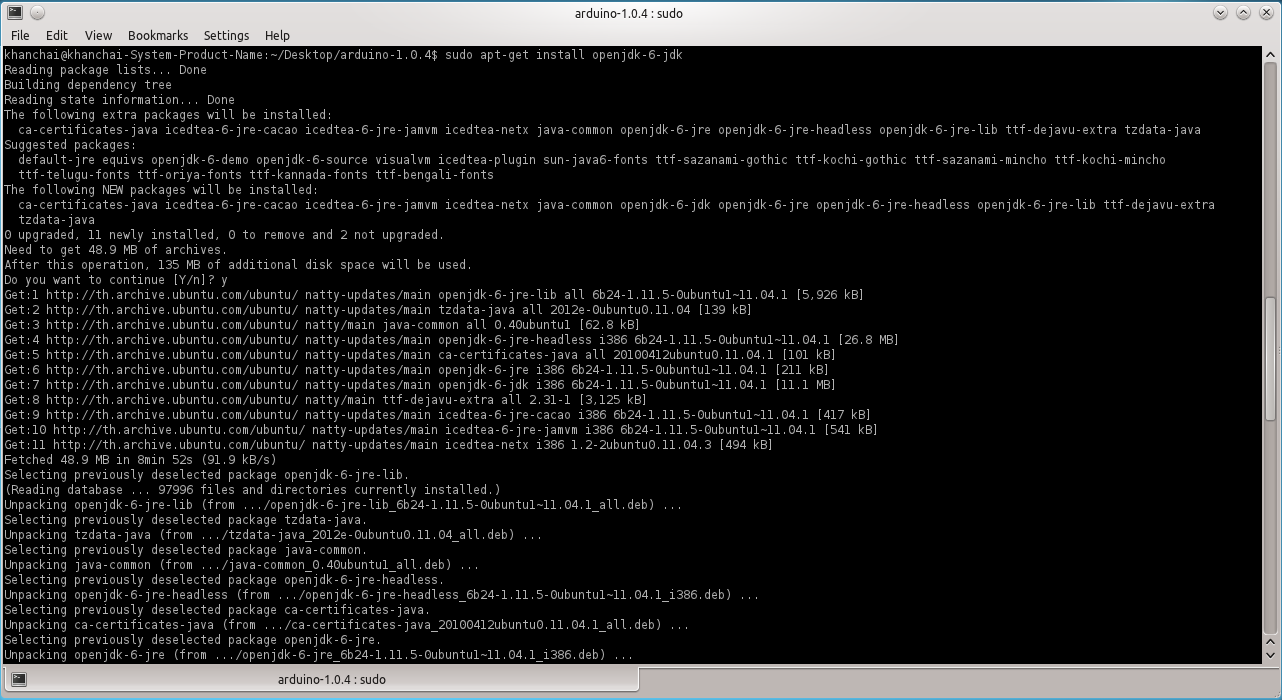
         sudo apt-get install openjdk-6-jdk เพื่อทำการติดตั้ง JAVA SDK จะได้หน้าตาประมาณนี้

         เมื่อติดตั้งเสร็จเรียบร้อยแล้วก็จะได้หน้าตาประมาณนี้

         
         จากนั้นก็ทำการ extract ไฟล์ tgz ที่ได้มา โดยใช้คำสั่ง tar ซึ่งมีรูปแบบดังนี้

          แล้วก็เข้าไปใน directory ที่ extract ออกมา โดยใช้คำสั่ง cd arduino-1.0.4 ดังรูป


         เมื่อเข้า folder ที่ทำการ Extract ไว้ จะเห็นไฟล์ arduino ซึ่งเป็นไฟล์ที่สามารถรันได้ โดยพิมพ์ ./arduino ซึ่งจะเห็นหน้าตาโปรแกรมดังนี้


         จากนั้นให้เลือก Tools แล้วไปยัง Serial Port เลือกค่าเป็น /dev/ttyACM0 ซึ่งเป็นอุปกรณ์ที่กล่าวถึงข้างต้น เมื่อถึงขั้นตอนนี้ เราก็สามารถเขียนโปรแกรมลงใน ARDUINO BOARD ได้แล้วครับ

Programming

         ถึงขั้นตอนนี้ก็สามารถเขียนโปรแกรมให้กับ ARDUINO UNO ได้แล้วครับ ในที่นี้ผู้เขียนขอตัวอย่างไฟล์ arduino-1.0.4\examples\01.Basics\Blink\Blink.ino มาทำการ Upload 
ดังแสดงในรูปด้านล่าง


         จากนั้นก็ทำการ Upload โดยคลิกที่ปุ่ม Upload ระบบก็จะทำการ Compile และ Upload โปรแกรมเข้าไปยัง ARDUINO UNO ซึ่งจะแสดงหน้าจอดังรูป


         เมื่อทำการ Upload เสร็จเรียบร้อยแล้ว ARDUINO UNO ก็จะทำการ RUN Code นั้นโดยอัตโนมัติหลังจากที่ Upload เสร็จ เมื่อดูที่ Board ก็จะเห็นไฟสีส้มที่บอร์ดกระพริบ ดังรูป


         ผู้อ่านสามารถศึกษาคำสั่งได้จากตัวอย่างใน Examples ของ arduino เพื่อนำไปประยุกต์ใช้ในงานต่างๆได้ เอาไว้คราวหน้า เราจะเอา ARDUINO UNO มาทำโปรเจคเล็กๆ เล่นกัน หากท่านไดสนใจอุปกรณ์สามารถเข้าสั่งซื้อได้ในเว็บ http://www.hobbyembshop.biz หรือสินค้าโปรโมชั่นที่ https://www.facebook.com/hobbyembedded
เจอกันใหม่คราวหน้า ขอให้สนุกกับการเล่น ARDUINO นะครับ